Einführung
In der modernen digitalen Arbeitswelt spart die Automatisierung von Dokumenten-Workflows wertvolle Zeit und sorgt für Konsistenz in Ihrem Unternehmen. Ob Beschäftigungszertifikate, Verträge, Rechnungen oder andere Geschäftsdokumente – deren automatische Speicherung in Cloud-Storage eliminiert manuelles Dateimanagement und erstellt ein zuverlässiges Backup-System.
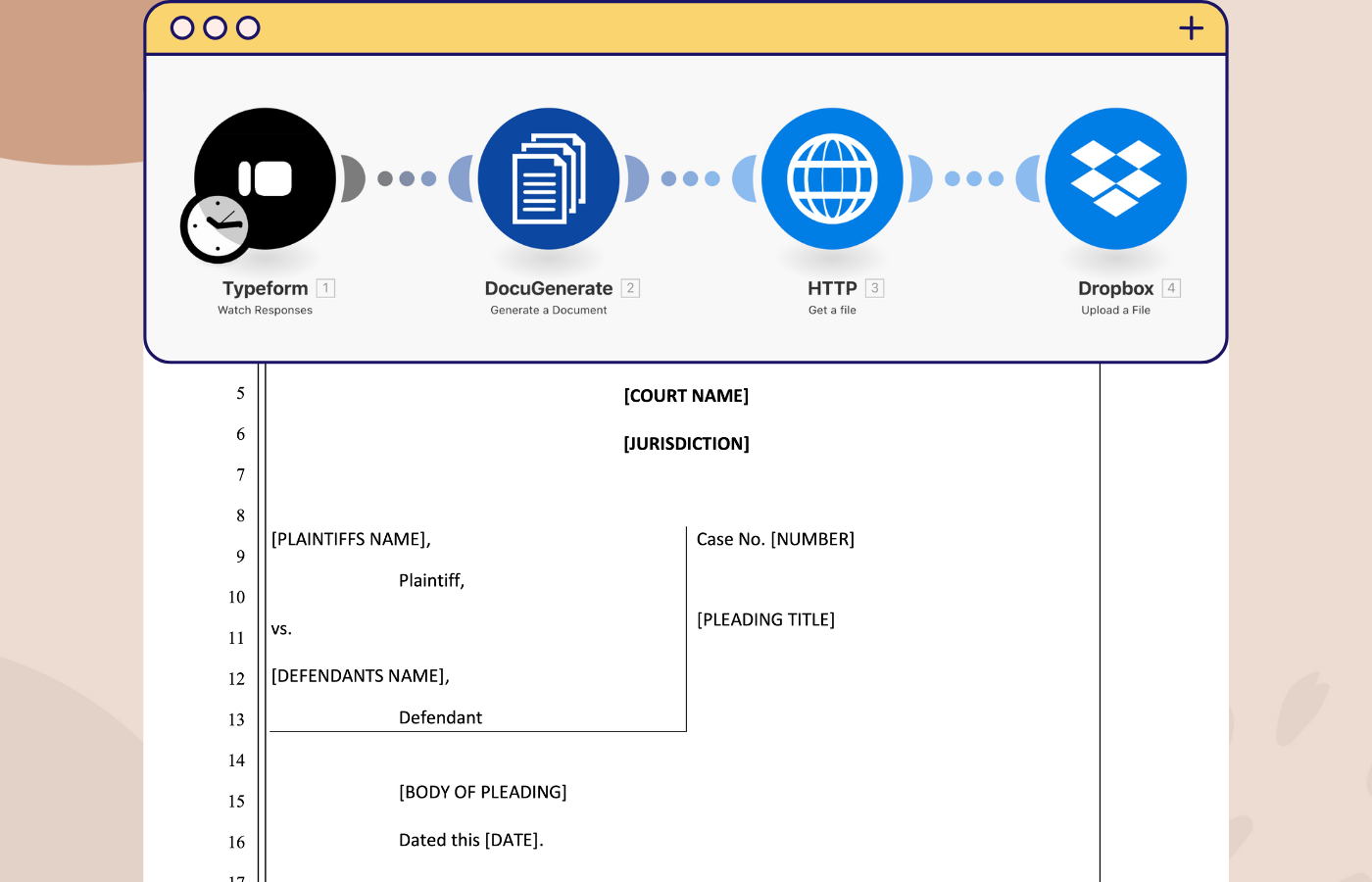
Dieses Tutorial zeigt, wie Sie eine leistungsstarke Automatisierung erstellen, die Beschäftigungszertifikate mit DocuGenerate generiert und diese automatisch über Zapier in Dropbox speichert. Durch die Verbindung dieser drei Tools erstellen Sie einen nahtlosen Workflow, der Daten in professionelle Dokumente umwandelt und diese in organisierten Cloud-Ordnern speichert.
Zapier dient als Automatisierungsbrücke, die verschiedene Apps ohne Programmierkenntnisse verbindet. DocuGenerate übernimmt die Dokumentengenerierung aus Ihren Vorlagen und Daten, während Dropbox sicheren Cloud-Speicher mit einfachen Freigabefunktionen bietet.
Datenquelle mit Zapier Tables Einrichten
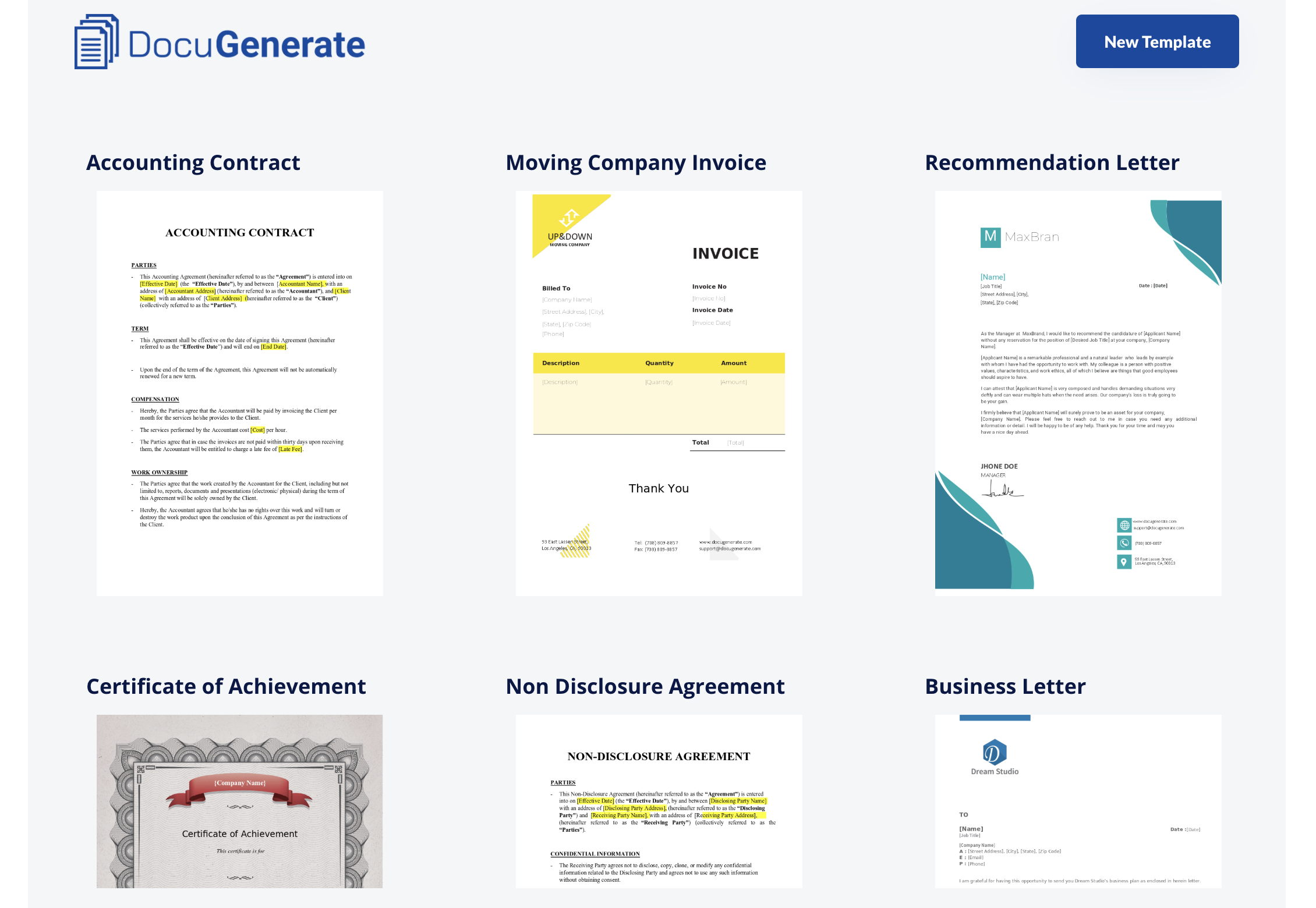
Für dieses Tutorial verwenden wir die Certificate of Employment-Vorlage aus der Vorlagenbibliothek von DocuGenerate. Diese Vorlage enthält sowohl ein Word-Dokument als auch Beispieldaten, die wir in Zapier Tables für eine einfache Automatisierung importieren.
Wir beginnen mit der Erstellung einer Datentabelle in Zapier, die Mitarbeiterinformationen enthält, die für die Generierung von Zertifikaten benötigt werden. Zapier Tables bietet eine praktische Möglichkeit, strukturierte Daten zu speichern und zu verwalten, die Automatisierungen auslösen können, wenn Datensätze hinzugefügt oder aktualisiert werden.
Navigieren Sie zunächst zu Zapier Tables und erstellen Sie eine neue Tabelle. Importieren Sie die Beispieldaten aus einer CSV-Datei mit folgenden Spalten:
- Company Name: Das ausstellende Unternehmen
- First Name: Vorname des Mitarbeiters
- Last Name: Nachname des Mitarbeiters
- Job Title: Position des Mitarbeiters
- Start Date: Beginn des Arbeitsverhältnisses
- End Date: Ende des Arbeitsverhältnisses (falls zutreffend)
- Certificate Date: Ausstellungsdatum des Zertifikats
Klicken Sie zum Importieren der Daten auf Import data und wählen Sie Start with data from a CSV file or another platform. Laden Sie die CSV-Datei mit Ihren Mitarbeiterdaten hoch, und Zapier erstellt automatisch die Tabellenstruktur und befüllt sie mit Ihren Datensätzen.
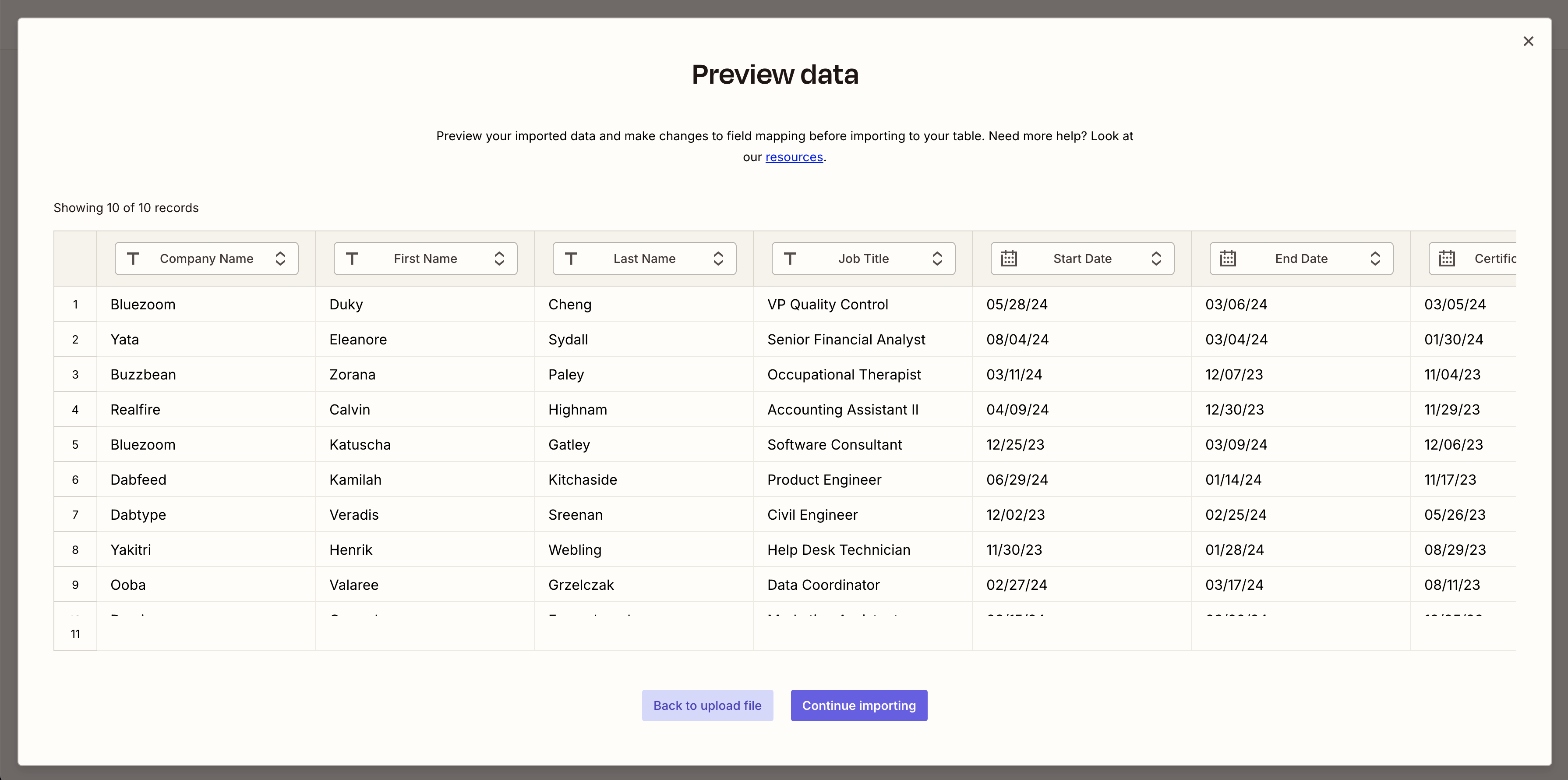
Nach dem Import enthält Ihre Tabelle 10 Beispieldatensätze mit Mitarbeiterinformationen. Geben Sie Ihrer Tabelle einen beschreibenden Namen wie „Certificate of Employment”, damit sie in Ihren Zaps leicht zu identifizieren ist.
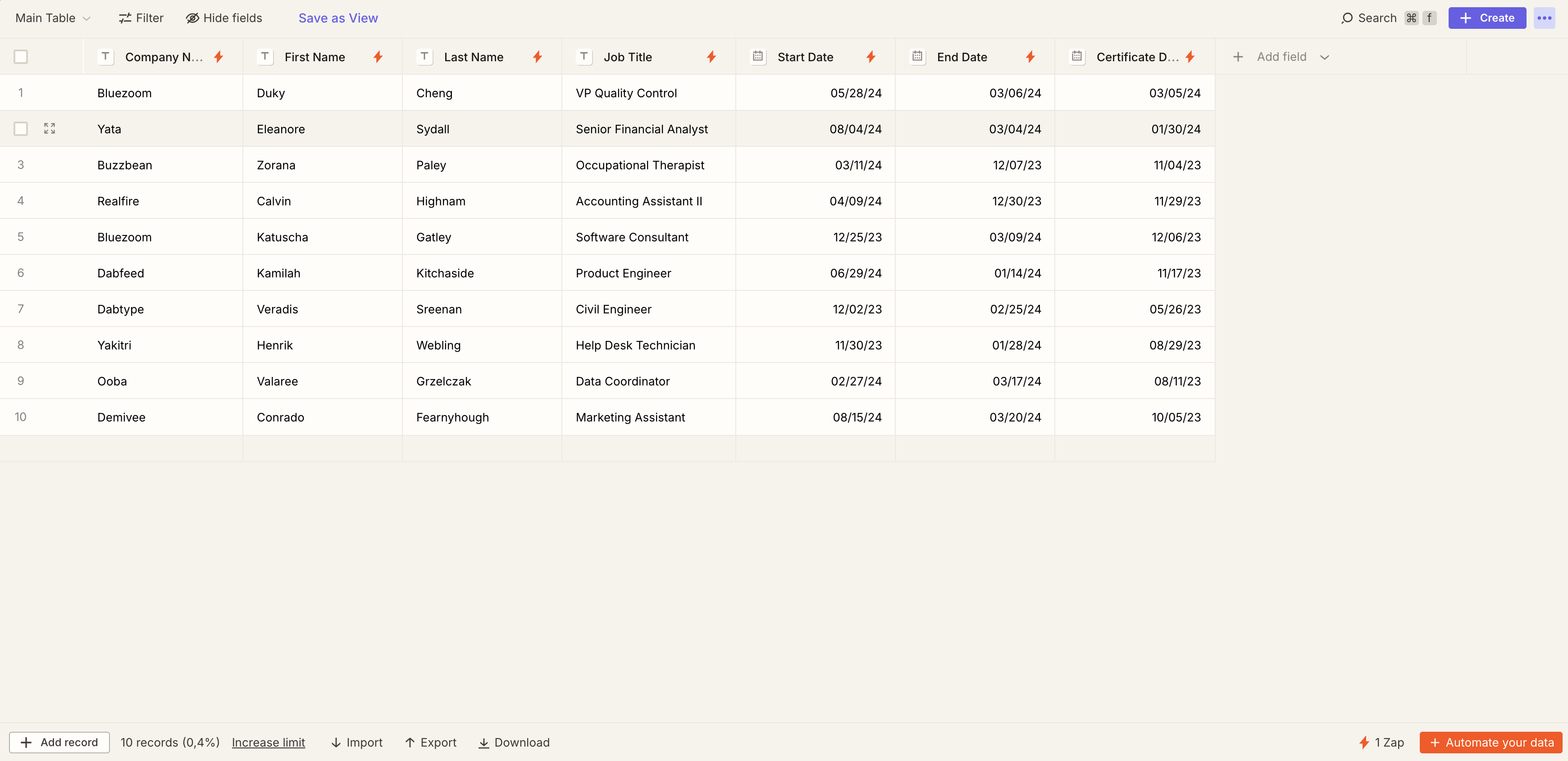
Diese Tabelle dient als Trigger für unsere Automatisierung – sobald ein neuer Datensatz hinzugefügt oder ein bestehender aktualisiert wird, generiert unser Zap automatisch ein Zertifikat und speichert es in Dropbox.
Die Vorlage in DocuGenerate Erstellen
Bevor wir die Zapier-Automatisierung einrichten, müssen wir unsere Dokumentvorlage in DocuGenerate vorbereiten. Melden Sie sich bei DocuGenerate an und erstellen Sie eine neue Vorlage mit dem Certificate of Employment-Word-Dokument.
Die Vorlage enthält Zusammenführungs-Tags, die den Spaltennamen in unserer Zapier-Tabelle entsprechen. Sie werden von DocuGenerate automatisch erkannt, was die Zuordnung der Daten bei der Dokumentengenerierung vereinfacht.
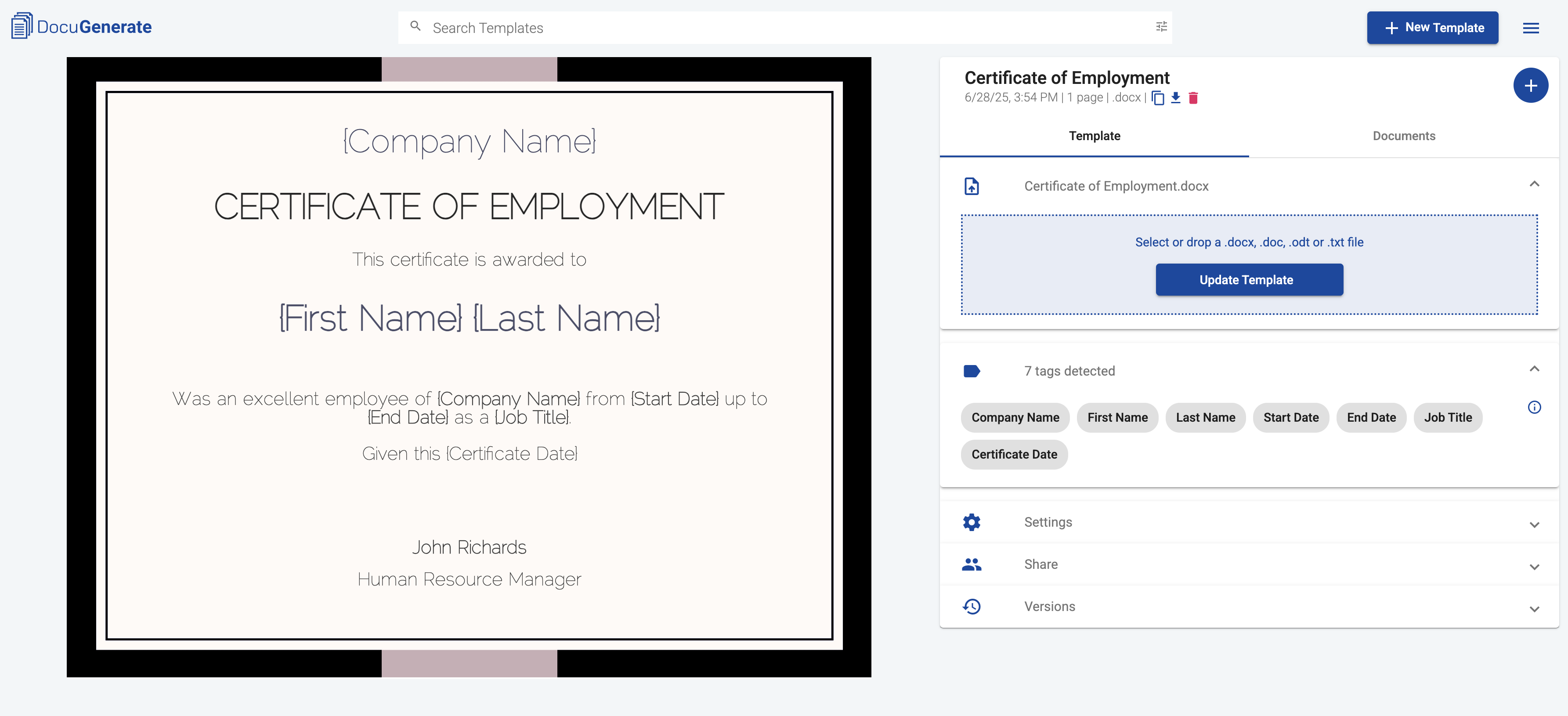
Die Zusammenführungs-Tags in der Vorlage umfassen [Company Name], [First Name], [Last Name], [Start Date], [End Date], [Job Title] und [Certificate Date]. Diese Tags werden durch tatsächliche Mitarbeiterdaten ersetzt, wenn das Dokument durch unsere Zapier-Automatisierung generiert wird.
Den Zapier-Tables-Trigger Einrichten
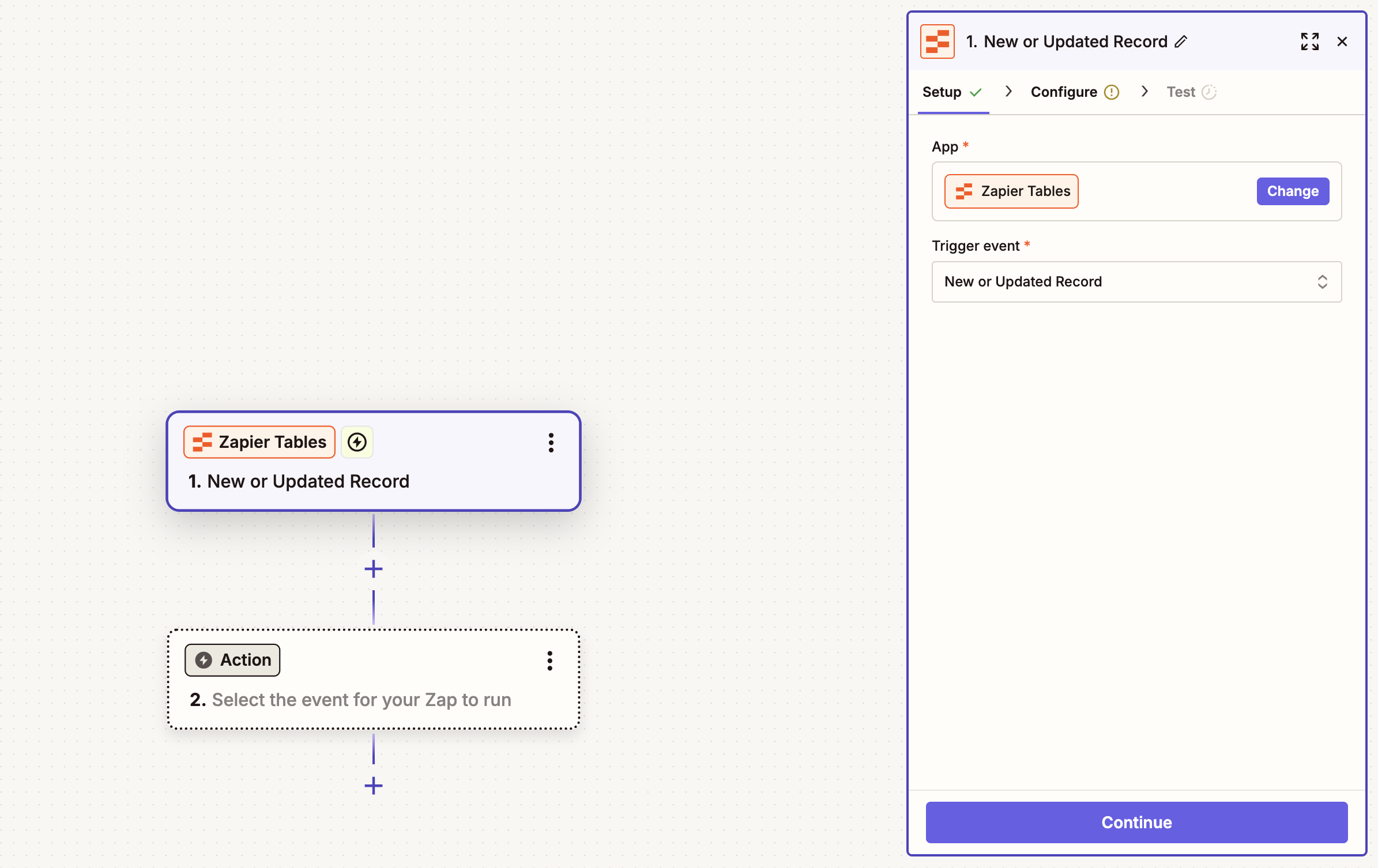
Jetzt erstellen wir unseren Zap, um den gesamten Prozess zu automatisieren. Erstellen Sie zunächst einen neuen Zap in Zapier und wählen Sie Zapier Tables als Trigger-App. Wählen Sie den Trigger New or Updated Record. Diese Einstellung stellt sicher, dass unsere Automatisierung läuft, wenn Mitarbeiterdaten in unserer Tabelle hinzugefügt oder geändert werden.
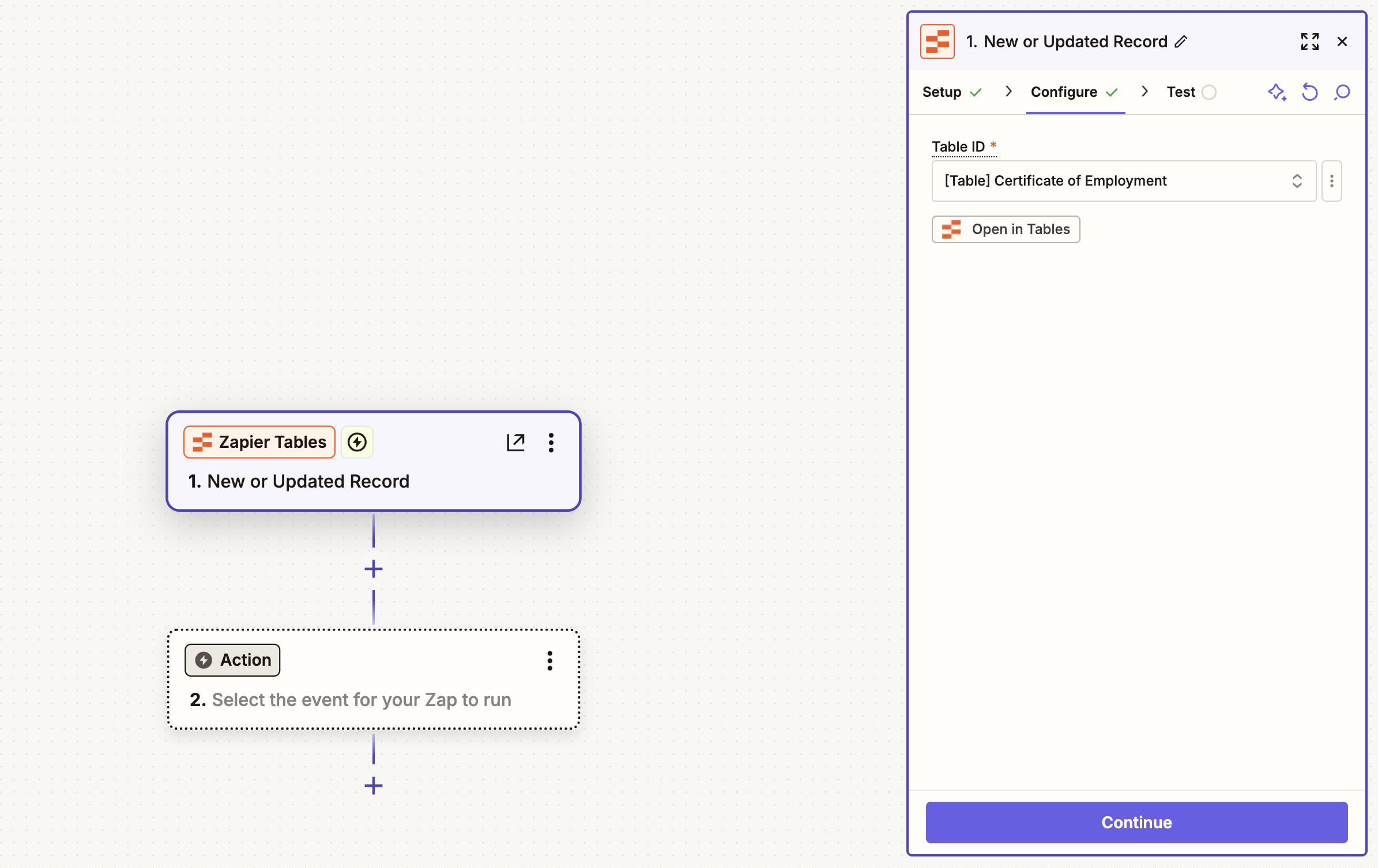
Verbinden Sie in der Trigger-Konfiguration Ihr Zapier Tables-Konto, falls noch nicht geschehen, und wählen Sie dann die Certificate of Employment-Tabelle aus, die wir zuvor erstellt haben.
Testen Sie den Trigger, um sicherzustellen, dass er korrekt funktioniert. Zapier zeigt Ihnen die neuesten Datensätze aus Ihrer Tabelle, sodass Sie einen für das Testen der nachfolgenden Schritte in Ihrem Zap auswählen können.
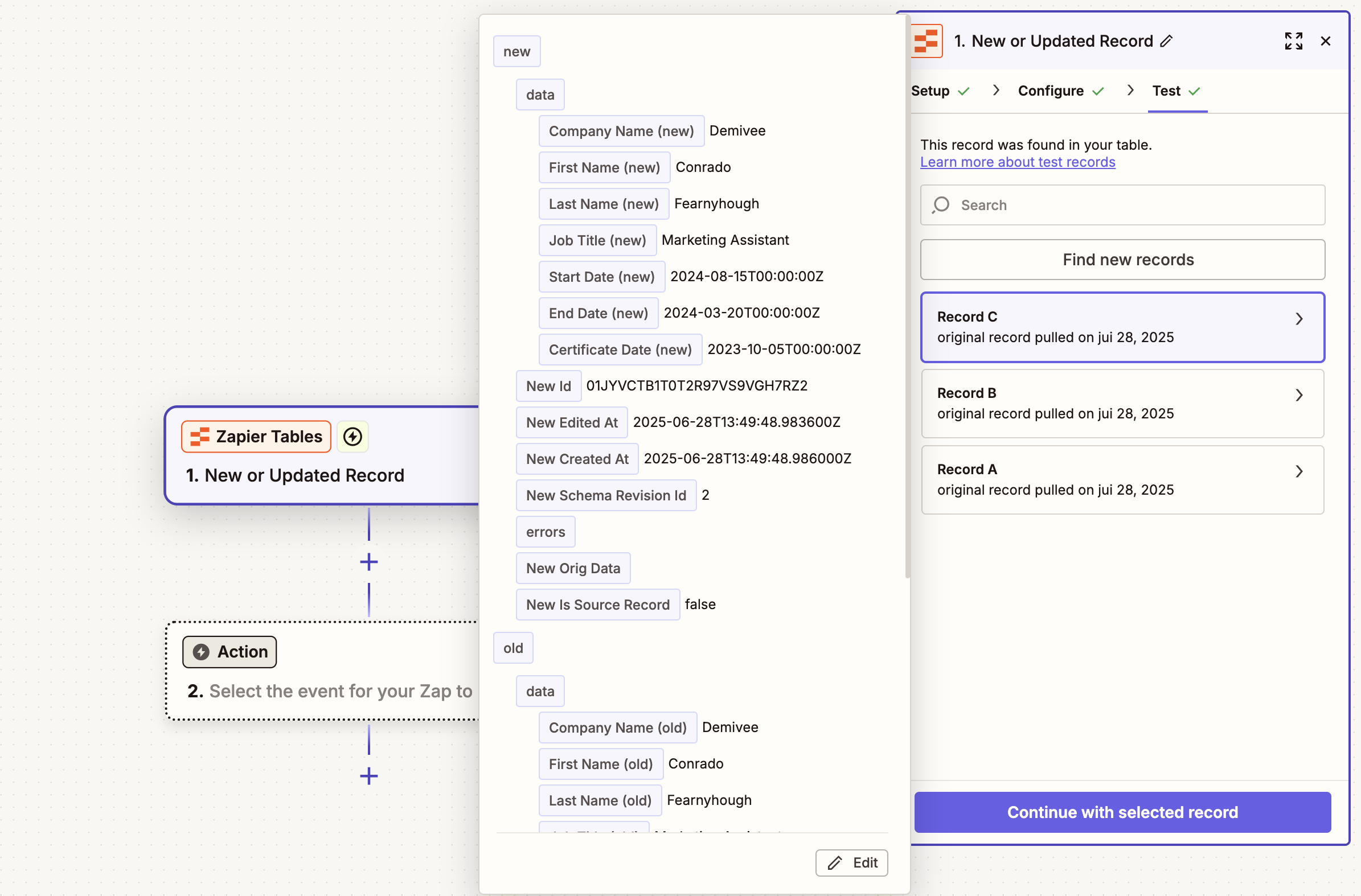
Wählen Sie einen der Mitarbeiterdatensätze aus und fahren Sie fort. Dieser Testdatensatz wird verwendet, um die Datenzuordnung in den folgenden Schritten unserer Automatisierung in der Vorschau anzuzeigen.
Die Generate-Document-Aktion Konfigurieren
Als nächstes fügen wir DocuGenerate zu unserem Zap hinzu, um die Dokumentengenerierung zu übernehmen. Suchen Sie nach der DocuGenerate-App und fügen Sie die Aktion Generate Document hinzu.
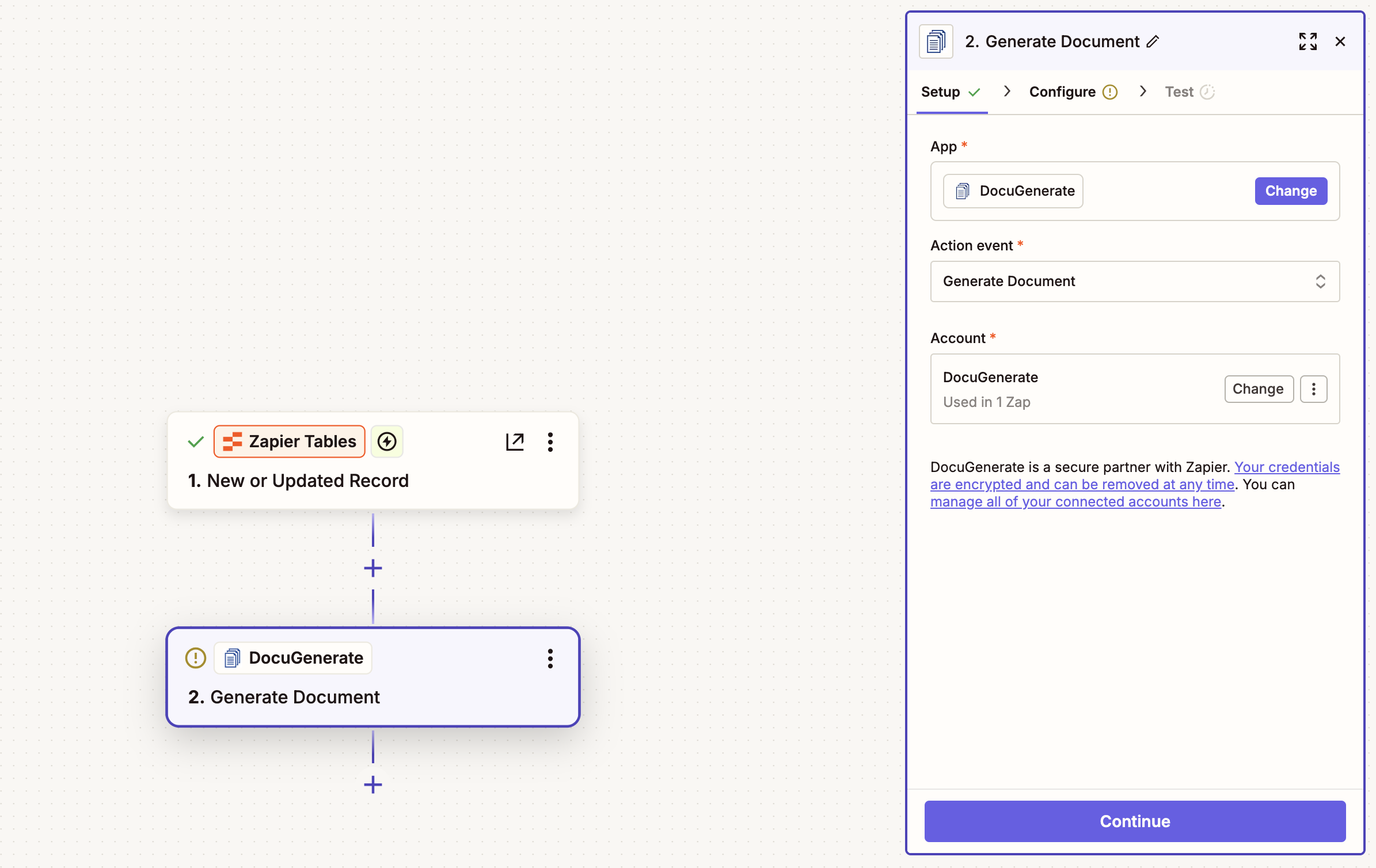
Falls Sie DocuGenerate zum ersten Mal mit Zapier verbinden, müssen Sie sich mit Ihrem DocuGenerate API-Schlüssel authentifizieren. Ihren API-Schlüssel finden Sie in den Einstellungen Ihres DocuGenerate-Kontos.
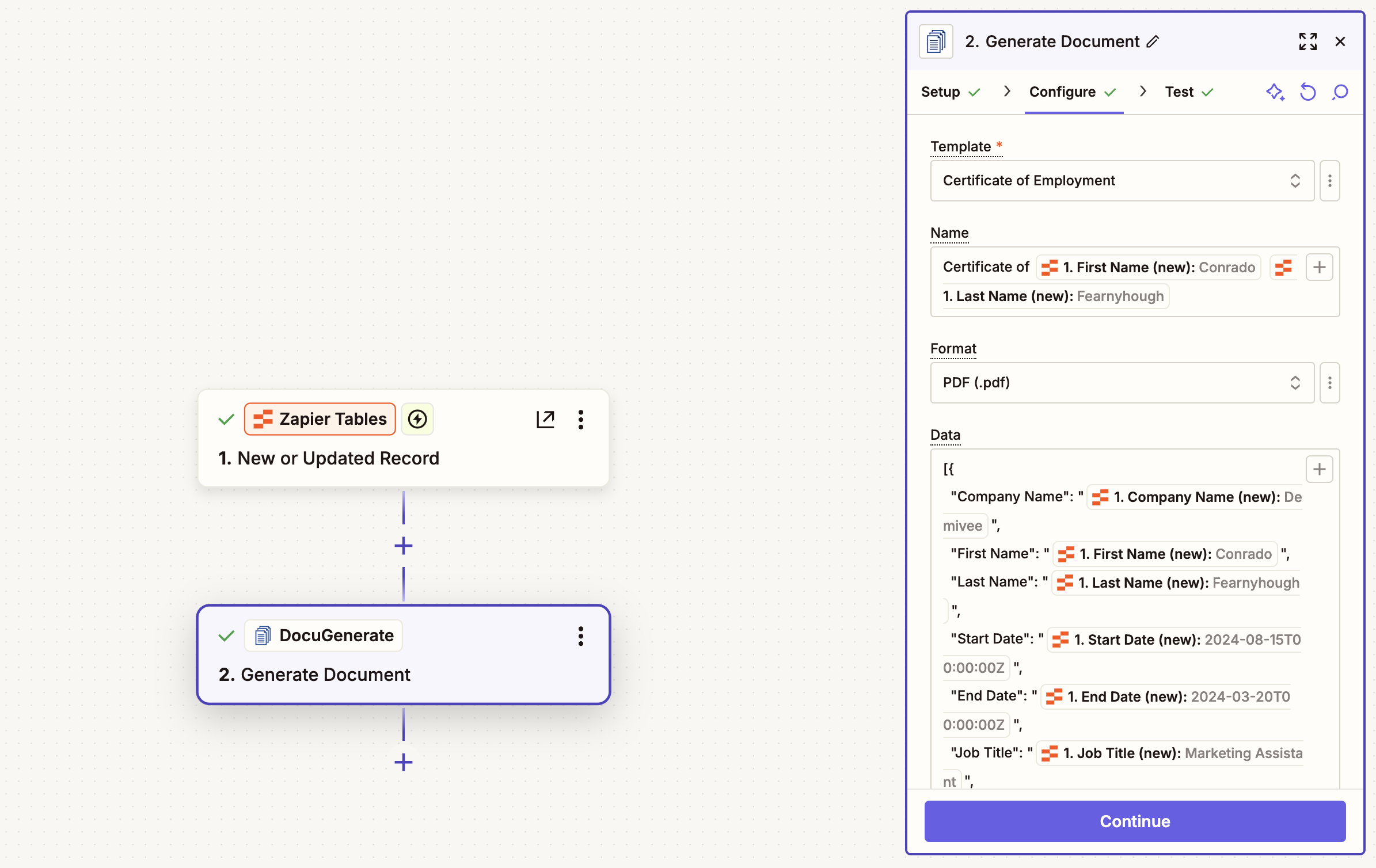
Wählen Sie in der Aktionskonfiguration die Certificate of Employment-Vorlage aus der Dropdown-Liste. Für den Dokumentnamen verwenden wir dynamische Werte aus unserer Zapier-Tabelle: Certificate of [First Name] [Last Name]. Auf diese Weise wird der Name des generierten Dokuments mit dem Namen der Person personalisiert. Setzen Sie das Exportformat auf PDF, um sicherzustellen, dass die Zertifikate in einem professionellen, druckfertigen Format generiert werden.
Das Wichtigste ist die Zuordnung der Daten aus Ihrer Zapier-Tabelle zu den Vorlagen-Tags. Stellen Sie im Feld Data sicher, dass Sie die tatsächlichen Feldwerte aus dem vorherigen Schritt für jeden Schlüssel auswählen. Die dynamische Feldeinfügung befüllt diese Werte automatisch, wenn der Zap ausgeführt wird.
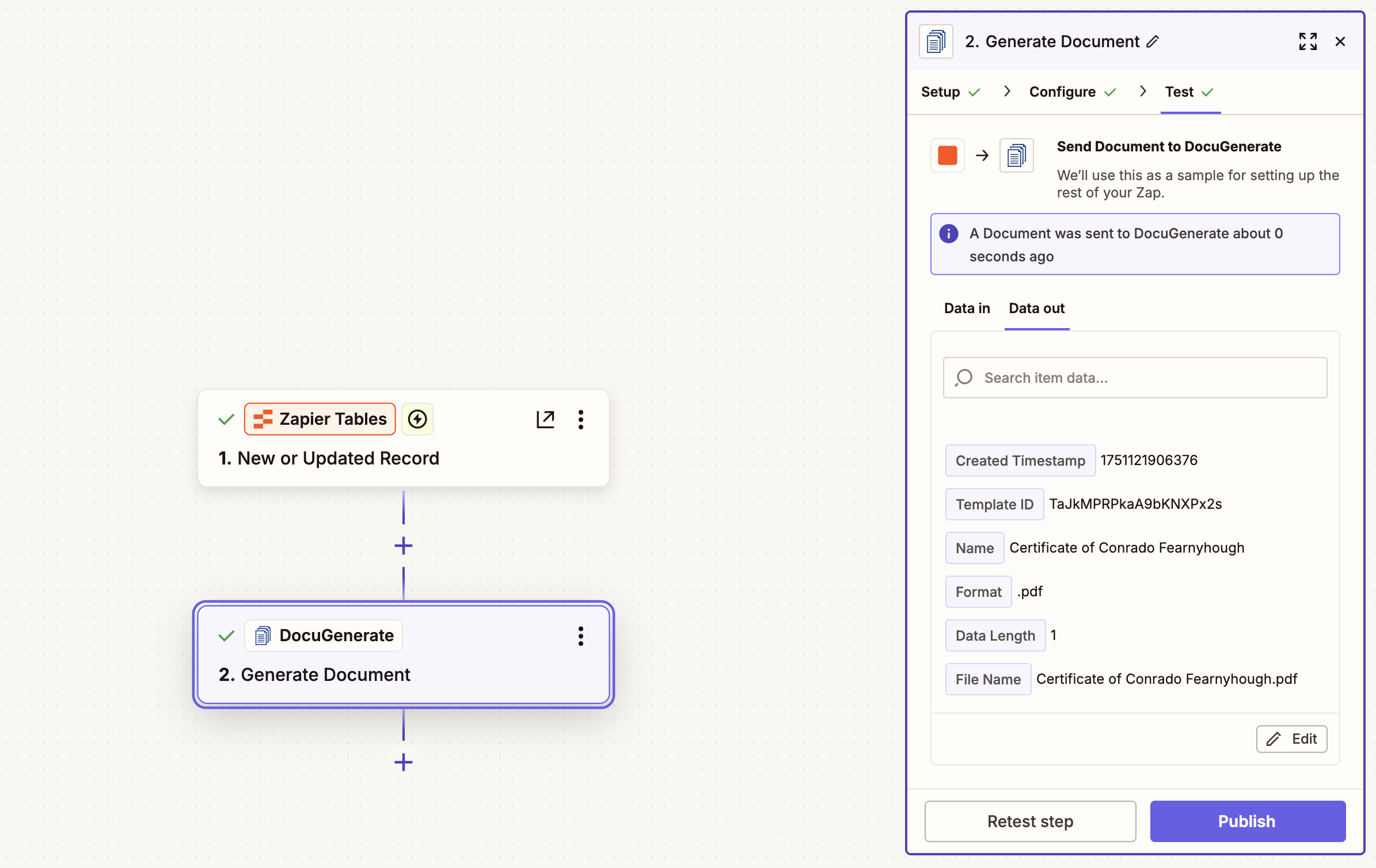
Testen Sie diesen Schritt, um sicherzustellen, dass die Dokumentengenerierung korrekt funktioniert. Bei Erfolg sehen Sie eine JSON-Antwort von DocuGenerate mit den Dokumentdetails wie Dokument-ID, Name, Format und Document URL, die auf die generierte PDF-Datei verweist, die wir im nächsten Schritt verwenden werden. Sie werden feststellen, dass der Dokumentname und der Dateiname wie beabsichtigt mit den Werten des ausgewählten Datensatzes personalisiert sind.
Die Dropbox-Upload-Aktion Hinzufügen
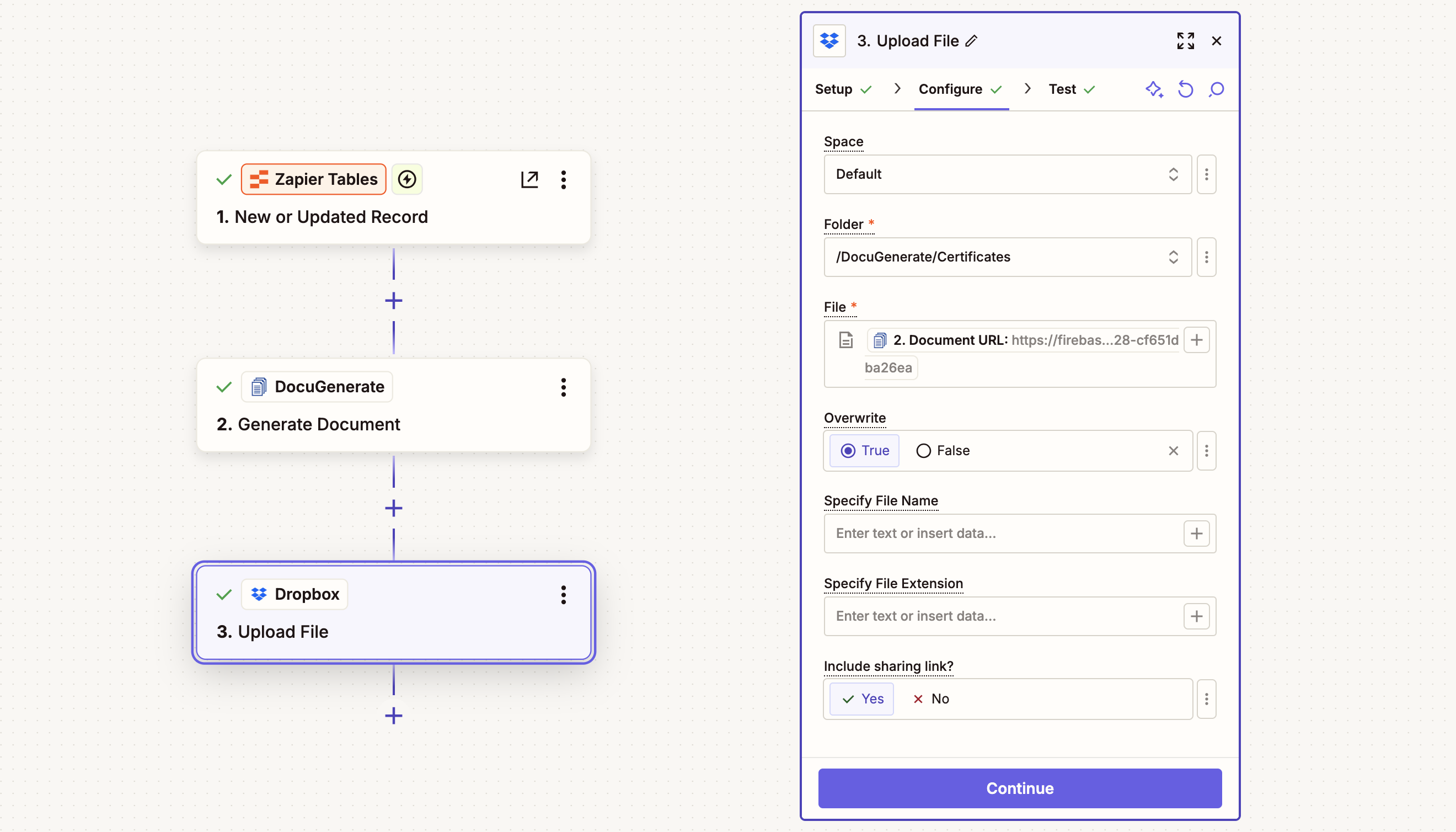
Der letzte Schritt unserer Automatisierung besteht darin, das generierte Zertifikat in Dropbox zu speichern. Fügen Sie die Dropbox-App zu Ihrem Zap hinzu und wählen Sie die Aktion Upload File. Verbinden Sie Ihr Dropbox-Konto mit Zapier, falls noch nicht geschehen. Dies ermöglicht Zapier das Hochladen von Dateien in Ihren Dropbox-Speicher.
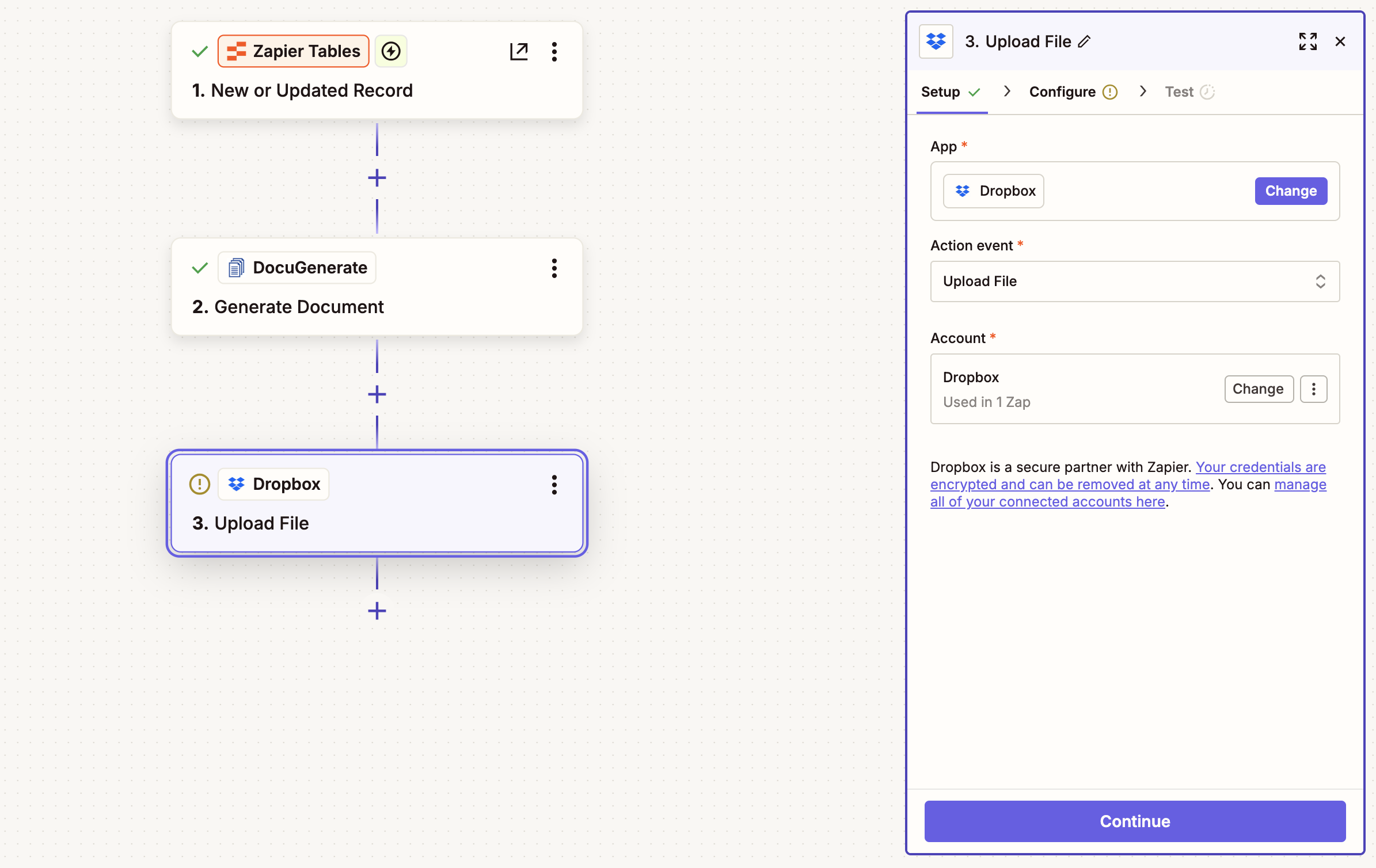
In der Aktionskonfiguration müssen Sie zwei wichtige Parameter festlegen:
-
Folder: Wählen Sie den Speicherort der Zertifikate in Ihrer Dropbox. Für dieses Tutorial verwenden wir den statischen Pfad /DocuGenerate/Certificates. Dies schafft eine organisierte Ordnerstruktur für ein einfaches Dokumentenmanagement. Sie können auch dynamische Ordnernamen basierend auf Daten aus Ihrer Tabelle verwenden, z. B. nach Unternehmensname oder Datum organisieren.
-
File: Hier geben wir die hochzuladende Datei an. Wählen Sie die Document URL aus dem DocuGenerate-Schritt. Dies weist Dropbox an, die Datei aus dem Speicher von DocuGenerate herunterzuladen und in dem angegebenen Ordner zu speichern.
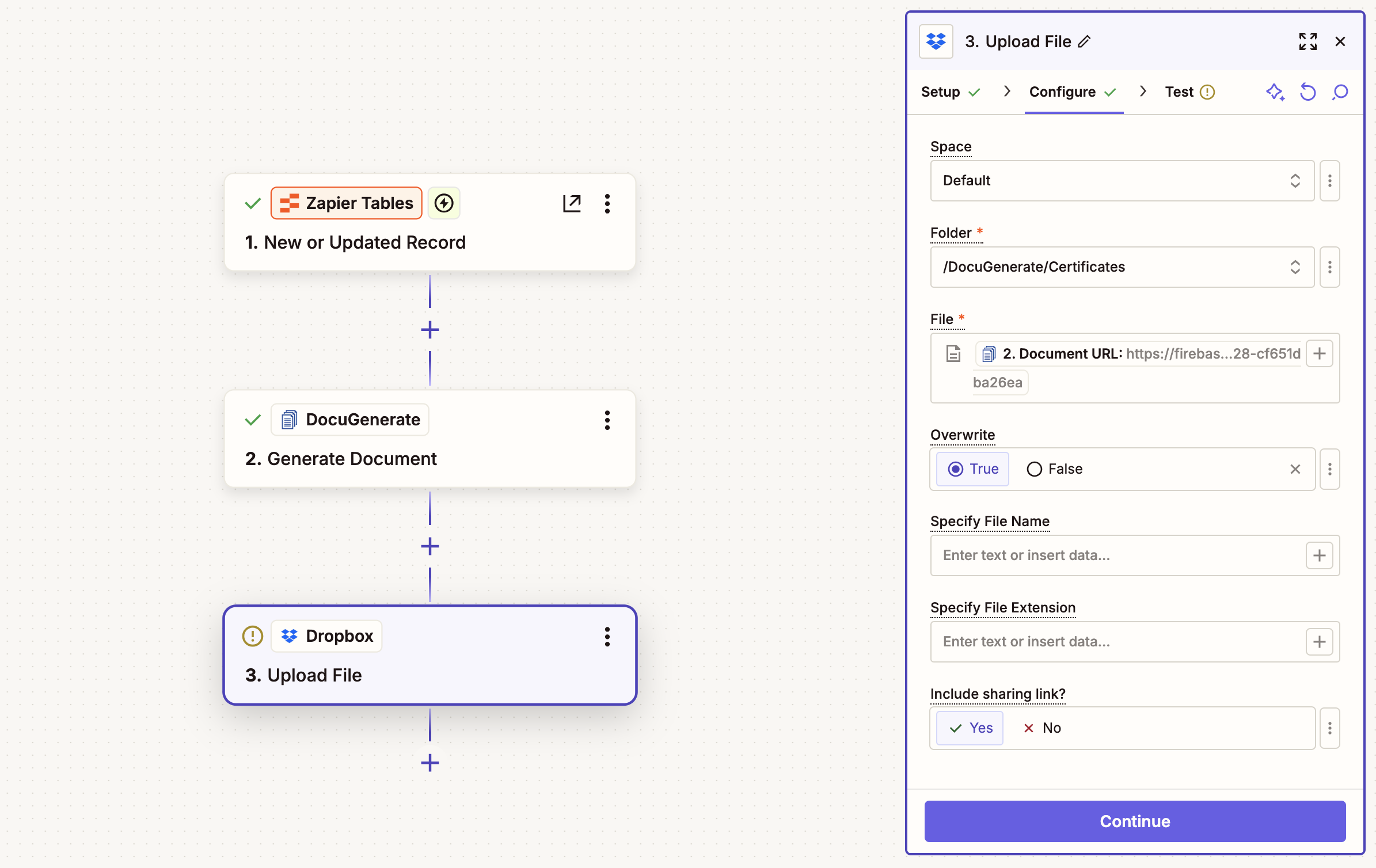
Lassen Sie Specify File Name und Specify File Extension leer. Damit kann Dropbox den Original-Dateinamen und die Erweiterung aus dem generierten Dokument verwenden, was für den ausgewählten Testdatensatz Certificate of Conrado Fearnyhough.pdf ist.
Testen Sie diesen Schritt, um sicherzustellen, dass die Datei erfolgreich in Ihren Dropbox-Ordner hochgeladen wird.
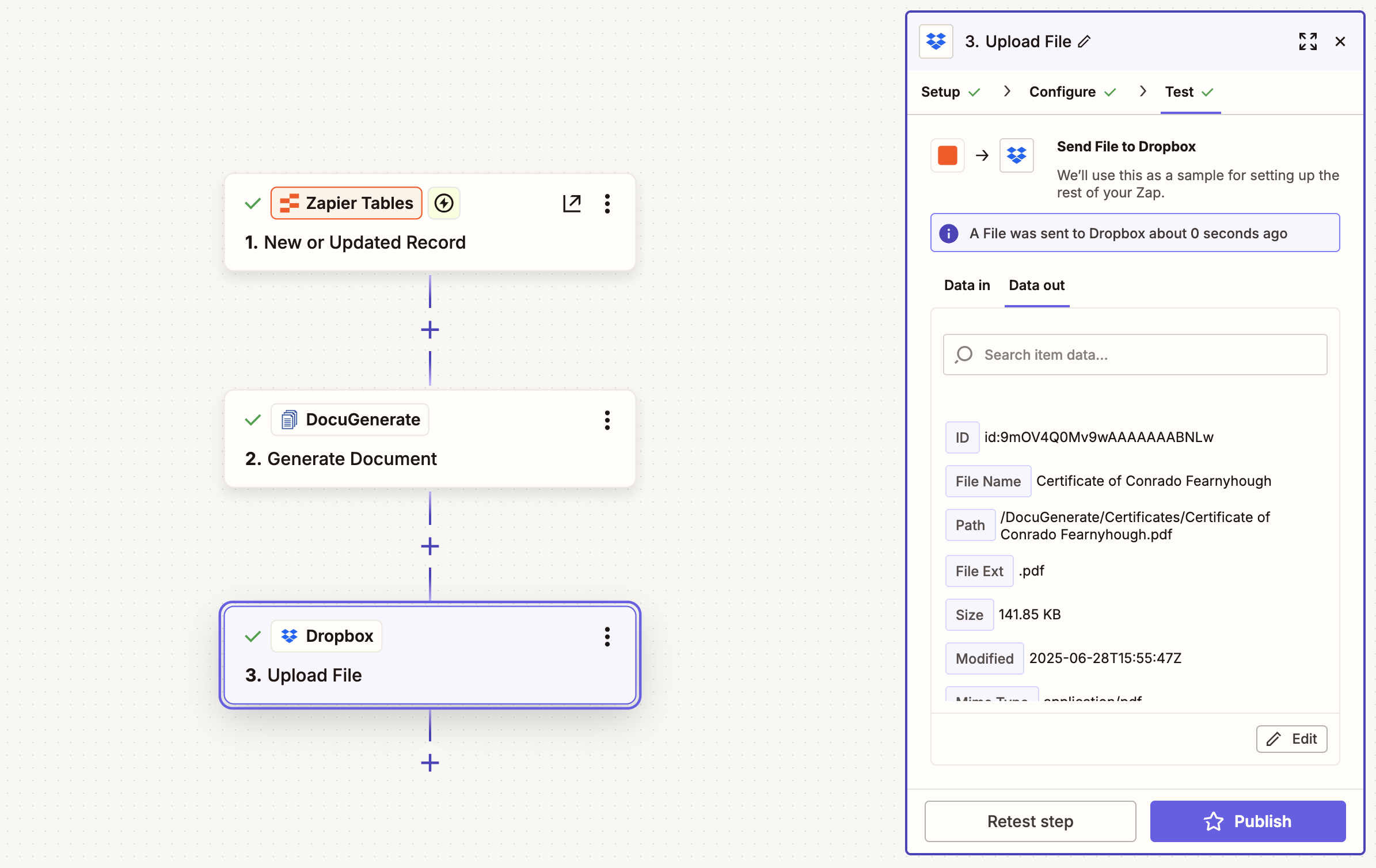
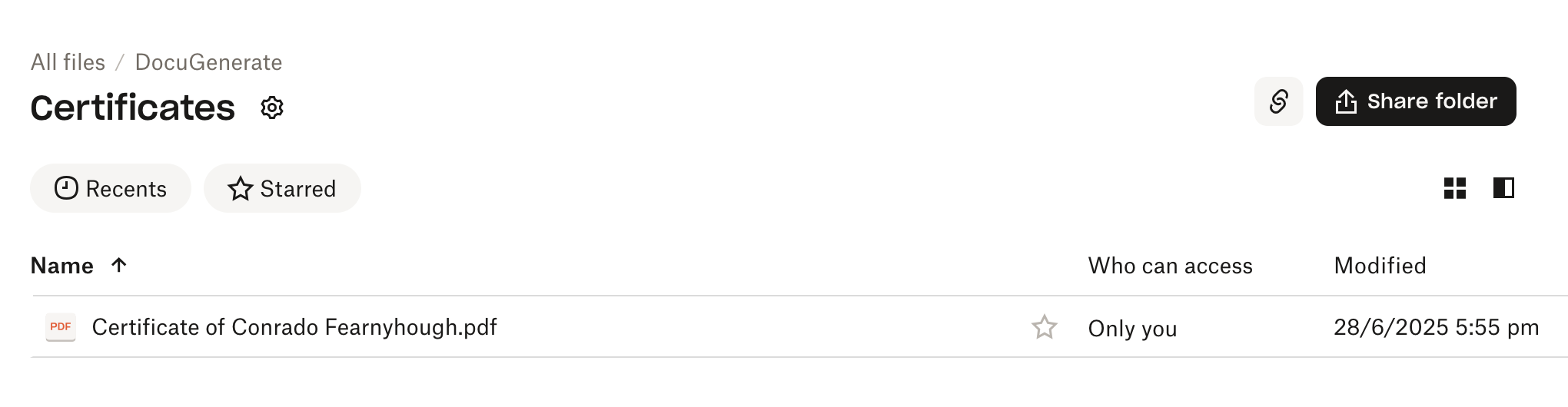
Wenn der Test erfolgreich ist, sehen Sie die Bestätigung, dass die Datei in den angegebenen Dropbox-Ordner hochgeladen wurde. Sie können dies überprüfen, indem Sie Ihr Dropbox-Konto direkt einsehen.
Ihre Automatisierung Erweitern
Sobald Ihre grundlegende Automatisierung funktioniert, sollten Sie diese Erweiterungen in Betracht ziehen, um sie noch leistungsfähiger zu machen. Diese zusätzlichen Funktionen können Ihnen helfen, ausgefeiltere Workflows zu erstellen und Ihr Dokumentenmanagementsystem besser zu organisieren.
Dynamische Ordnerorganisation
Statt eines statischen Ordnerpfades können Sie Zertifikate nach Unternehmen, Abteilung oder Datum organisieren:
/DocuGenerate/Certificates/[Company Name]/DocuGenerate/Certificates/[Certificate Date]/DocuGenerate/Certificates/[Job Title]
Bedingte Logik
Verwenden Sie die Filter- oder Paths-Funktionen von Zapier für unterschiedliche Dokumenttypen oder Genehmigungsworkflows:
- Generieren Sie verschiedene Zertifikatvorlagen basierend auf der Berufsbezeichnung
- Leiten Sie Dokumente durch Genehmigungsprozesse vor der endgültigen Speicherung
- Wenden Sie unterschiedliche Ordnerstrukturen für verschiedene Unternehmensabteilungen an
Benachrichtigungssysteme
Fügen Sie E-Mail-Benachrichtigungen hinzu, um HR-Manager zu informieren, wenn Zertifikate generiert und gespeichert wurden. Sie können Zapier Email oder Gmail-Aktionen verwenden, um automatisierte Benachrichtigungen zu senden.
Sicherheits- und Compliance-Überlegungen
Bei der Automatisierung von Dokumenten-Workflows, insbesondere für HR-Dokumente wie Beschäftigungszertifikate, sollten Sie diese Sicherheitsaspekte berücksichtigen:
Datenschutz
- Stellen Sie sicher, dass Ihre Zapier Tables nur notwendige Mitarbeiterinformationen enthalten
- Berücksichtigen Sie Datenaufbewahrungsrichtlinien sowohl für generierte Dokumente als auch für Quelldaten
- Überprüfen Sie die Dropbox-Freigabeeinstellungen, um unbefugten Zugriff zu verhindern
Zugriffskontrolle
- Beschränken Sie den Zugriff auf Ihre Zapier-Automatisierungen auf autorisiertes Personal
- Verwenden Sie die Team-Funktionen von Dropbox, um zu kontrollieren, wer auf Zertifikatsordner zugreifen kann
- Überprüfen Sie regelmäßig Benutzerberechtigungen und entfernen Sie den Zugang für ehemalige Mitarbeiter
Prüfpfade
- Zapier pflegt automatisch Protokolle aller Automatisierungsläufe
- Erwägen Sie das Hinzufügen zusätzlicher Protokollierungs- oder Benachrichtigungsschritte für Compliance-Anforderungen
- Dokumentieren Sie Ihren Automatisierungsprozess für interne Prüfzwecke
Fazit
Die Automatisierung der Dokumentengenerierung und Cloud-Speicherung mit DocuGenerate, Zapier und Dropbox erstellt einen leistungsstarken Workflow, der Zeit spart und konsistente, professionelle Ergebnisse gewährleistet. Diese Automatisierung eliminiert manuelles Dateimanagement, reduziert Fehler und schafft ein organisiertes System für Dokumentenspeicherung und -abruf.
Durch die Befolgung dieses Tutorials haben Sie eine Grundlage geschaffen, die für viele verschiedene Dokumenttypen und Geschäftsprozesse angepasst werden kann. Ob Sie HR-Dokumente, Verkaufsangebote oder administrative Unterlagen verwalten – dieser Automatisierungsansatz kann Ihre Workflows optimieren und die betriebliche Effizienz verbessern.
Erwägen Sie, diese Automatisierung auf andere Dokumenttypen auszuweiten oder mit zusätzlichen Business-Tools zu integrieren. Die Flexibilität von Zapier macht es einfach, neue Schritte hinzuzufügen, verschiedene Apps zu verbinden oder ausgefeiltere Workflows zu erstellen, wenn sich Ihre Anforderungen weiterentwickeln.
Ressourcen